鳥哥的
Linux 私房菜
為取得較佳瀏覽結果,請愛用 firefox 瀏覽本網頁
| 繁體主站 | 簡體主站 | 基礎篇 | 伺服器 | 企業應用 | 桌面應用 | 安全管理 | 討論板 | 酷學園 | 書籍戡誤 | 鳥哥我 | 崑山資傳 |
為取得較佳瀏覽結果,請愛用 firefox 瀏覽本網頁
| 繁體主站 | 簡體主站 | 基礎篇 | 伺服器 | 企業應用 | 桌面應用 | 安全管理 | 討論板 | 酷學園 | 書籍戡誤 | 鳥哥我 | 崑山資傳 |
|
最近更新日期:2005/06/15
1. 認識主機的各部分硬體元件
1.1 認識電腦的硬體配備 1.2 選擇與 Linux 搭配的主機配備 1.3 各硬體裝置在 Linux 中的代號? 2. 安裝 Linux 前的規劃 2.1 選擇適當的 distributions 2.2 主機的服務規劃與硬體的關係 2.3 主機硬碟的主要規劃(partition) 2.4 鳥哥說:關於練習機的安裝建議 3. 鳥哥的兩個實際案例 4. 本章習題練習 5. 參考資料 6. 針對本文的建議:http://phorum.vbird.org/viewtopic.php?t=23874  認識主機各部分硬體元件 認識主機各部分硬體元件
在開始安裝 Linux 之前,有些功課是要先作的!因為 Linux 對於較新的硬體的支援度可能比較不足,
所以,您必須要瞭解您的主機是否為 Linux 所支援的 CPU、RAM、顯示卡、網路卡等等。
此外,您也必須要先瞭解到您的 Linux 預計想要達成的功能是什麼?這樣在選購硬體時,
才會知道,那個部分是最重要的啊!舉例來說,桌上型的使用者,應該會用到 X Window 系統,
此時,顯示卡的優劣與記憶體的大小可就佔有很重大的影響。如果是想要做成檔案伺服器,
那麼硬碟或者是其他的儲存設備,應該就是您最想要增購的元件囉!所以說,功課還是需要作的啊!
鳥哥在這裡要不厭其煩的再次的強調, Linux 對於電腦各元件/裝置的分辨, 與我們慣用的 Windows 系統完全不一樣!因為,各個元件或裝置在 Linux 底下都是『一個檔案!』 這個觀念我們在 Linux 是什麼的章節裡面已經提過, 這裡我們再次的強調。因此,您在認識各項裝置之後,學習 Linux 的裝置代號之前, 務必要先將 Windows 對於裝置名稱的概念先拿掉∼否則會很難理解喔!  認識電腦的硬體配備 認識電腦的硬體配備
『什麼?學 Linux 還得要玩硬體?!』呵呵!沒錯!
因為 Linux 早期是與 x86 架構的個人電腦系統緊密結合,而且我們由前兩章的
Linux 是什麼 當中也曉得,硬體與作業系統的關係可是很大的!
所以,我們當然就得要瞭解一下個人電腦主機的基本架構了!
事實上,電腦主機的硬體配備與這部主機未來的功能是很有相關性的! 舉例來說,家裡有小孩,或者自己仍然算是小孩的朋友大概都知道:『 要用來打 Game 的 "遊戲機電腦" 所需要的配備一定比辦公室用的 "工作機電腦" 配備更高檔』,為什麼呢?因為『電腦遊戲』所需要的顯示、 CPU 等資源較高,所以需要適合比較大量運算的配備,因此等級上面不能太差啊( 例如 Athlon 或者是 P4 系列 ) 至於辦公室個人電腦環境中,通常我們不太可能會使用到太複雜的軟體,所以,等級不需要太好 ( 例如K6-2 500 ),就可以運作的很順暢啦!那什麼叫做高檔配備? 呵呵!底下我們得先來約略瞭解一下電腦主機裡面的各個配備, 以及他們對於系統性能的影響囉! 所謂的『電腦主機』就是那個機殼內的咚咚∼當您拆掉主機機殼之後,會發現裡面有一張大板子, 這塊大板子上面插了好幾塊小板子,還有一顆小風扇安置在一塊四方形的東西上面。 此外,還有幾顆硬碟與光碟或軟碟被鎖在機殼裡面,還有一個鐵盒子,上面有很多電線跑出來, 這些電線的接頭都被接在硬碟/光碟/軟碟以及大板子上面。其中最重要的就是那張大板子, 因為所有的機殼內的東西,都會接到這個大板子上面!這個大板子就是『主機板』。 主機板有點像底下這個樣子: 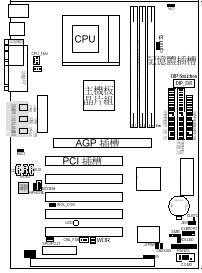 圖一、主機的架構示意圖 上圖一中,中間上面的部分就是中央處理器 ( CPU ) 的插槽了,至於 CPU 右邊那三個直直的則是記憶體 ( RAM ) 的插槽; 而在中間偏下有幾個名稱為 PCI 的咚咚,那就是一些介面卡的插槽了。包括 SCSI 介面卡、網路卡,還有一些音效卡等等,都是接在 PCI 卡上面的!至於在 PCI 上面還有一個 AGP 插槽是幹嘛的? 那個就是前一陣子的主流顯示卡介面嚕!此外, 在記憶體的右邊還有幾支黑黑的咚咚,那就是使用『排線』連接主機板與硬碟的介面插槽, 我們稱他為『IDE介面』, 而硬碟除了 IDE 介面外,現在比較流行的應該是 SATA 介面,這個介面的硬碟插槽比較小一點, 連接線也比較好接,因為比較細,對於機殼內的空氣對流比較好。 這個部分相當的重要,等一下我們會再提到的!底下我們來談一談關於幾個主要的元件, 然後再介紹整體的運作吧!
CPU 可以說是一部電腦主機裡面相當重要的東西了,因為,
他負責了所有事件的運算!而且,跟大量運算有關的主機,主要的關鍵幾乎就是卡在 CPU 的速度上。
目前全世界前兩大的個人電腦 CPU 製造商為 Intel 與 AMD ,而這兩家公司自己的 CPU
規格就不少了,加上有兩家製造商,哇!這表示, CPU 的規格多的嚇人∼
早期的 CPU 規格都是由 Intel 來擬定,然後大家按照他的規格去設計自己的 CPU , 所以,在主機的購置上面,會比較不容易產生不相容的情況。 但因為某些因素,導致 AMD 自行在 x86 的架構上發展自己的 CPU 腳位, 而且因為 CPU 結構的變更,使得腳位的定義越來越多。 目前因為規格太多, 而且 CPU 的插腳的腳位都不一樣,有的即使一樣但是 CPU 的運作電壓不同, 也無法相容!因此,在選購 CPU 與相關的主機板時, 務必要詢問正確的資訊, 否則買了 CPU 與主機板不能相容的話,那麼兩個東西都會變成廢鐵的喔! 目前流行的 CPU 規格大致分為 Intel 的 P-4 系列,而 P-4 系列未來又分為雙核心與單核心, 這兩款 CPU 是不相容的,主機板也不相容,必須特別留意。至於 AMD 的 Sempron, Athlon64, Athlon64x2 當中, Sempron 是入門級, Athlon64 與 Athlon64x2 是 64 位元的 CPU, 分別是單核心與雙核心,兩款的腳位相同,據說主機板是可以互通的!但是 Sempron 與 Athlon64 的主機板則不相容!要特別注意。(註:所謂的雙核心,是在一顆 CPU 裡面, 建構了兩個運算單元,也就是說,這個雙核心的 CPU 有兩個可以運算的實體 CPU 就是了。 而 AthlonXP 也已經被新的型號 Sempron 所取代了!) 好了,那麼 CPU 的速度除了核心的優良與否之外,常用來判斷同級產品之間的速度,就是時脈了。 所謂的時脈,簡單的說,就是單位時間的運算次數。 所以,時脈越高,代表這個裝置設備的運算次數越多次,當然速度上就會比較快。 (註:不同的 CPU 之間不可以單純用時脈來判斷運算的效能喔!例如 AMD 的 Athlon64 2G 在運作上,效能比 P-4 2G 還要好很多!所以,時脈目前僅能用來比較同樣的 CPU 的速度。) 比較特別的是, CPU 有所謂的倍頻與外頻,有什麼意義呢?
記憶體對於系統來說,真是一個重要的傢伙,怎麼說呢?剛剛提到,電腦真正運作的核心是
CPU ,但是真正『餵給』 CPU 運算資料的,那就是記憶體 (Memory, RAM) 啦!
所以你的作業系統的核心啦、軟硬體的驅動程式啦、所有你要讀取的檔案啦等等的,
都需要先讀入記憶體之後,才餵給 CPU 來進行資料的運作!您瞧! RAM 可重要的很吧!
此外,一些比較優良的作業系統,也會將常用的檔案或程式等資料, 給他常駐在記憶體內而不直接移除,如此一來,下次取用這個資料時, 就不需要在去周邊存取設備讀取一次,呵呵!對於系統速度來說,真是不無小補喔! 所以囉,您就會曉得,如果你常常開啟大容量的檔案,以及執行一些很佔資源的軟體, 那麼你就必須要『很大量的記憶體』來幫助你存放這些資料,瞧!很重要的一個項目吧! 記憶體目前的規格也不少,主要有兩種,分別是 SDRAM 與 DDR,新一代的記憶體通常使用 DDR 這種規格的記憶體, 不過還得配合主機板與 CPU 來選擇 RAM 的規格才行!對於一個系統來說, 通常越大的記憶體代表越快速的系統,這是因為系統不用常常釋放一些記憶體內部的資料。 以伺服器來說,記憶體的容量有時比 CPU 的速度還要來的重要的!
顯示卡對於圖形介面有相當大的影響!因為我們要將影像資料顯示到螢幕時,
就需要使用到顯示卡 (VGA Card) 的相關硬體功能了。
目前 3D 的畫面在電腦遊戲介面與工作介面很大量的被使用,而由於如果這些
3D 畫面沒有先經過處理而直接進入 CPU 來做處理的話,將會影響到整體運作的速度,因為
CPU 的工作實在太多了!這個時候就有所謂的 GPU 出現了!
GPU 那是什麼咚咚呢?為了避免由於大量的 3D 畫面造成 CPU 的困擾,所以顯示卡開發商就在顯上卡上面安插一個可以處理這些很耗 CPU 運算時間的硬體來處理這些畫面資料,如此一來,不但圖形畫面處理的速度增快了, CPU 的資源也會多出來以執行其他的工作喔! 目前的顯示卡也有兩種主要規格,一種是以傳統 AGP 介面來進行影像資料的傳輸, 一種則是以更快的 PCI Express 介面來傳輸資料!由剛剛我們提到的 CPU 運作時脈中,我們可以知道 PCI 的介面標準速度是 33MHz ,但是 AGP 標準是 66 MHz 。不過,即使是 AGP 的 66 MHz 也無法滿足現在的需求了,因此, 才又有 PCI Express (簡稱 PCI-E) 介面出現。這個介面的速度又比 AGP 來的更加的快速呢。 不過,您到底要買哪一款?還是得要看您的主機板有沒有支援該介面才行! 另外, VGA 卡上面也有一個記憶體,這個記憶體的大小可以影響您螢幕輸出的解析度與畫素喔! 這個記憶體是直接嵌入於顯示卡上面的,與你的主記憶體(上面提到的 RAM)沒有關係! 一般來說,伺服器沒有 X Window 的話,顯示卡並不重要,如果是需要使用到圖形介面的話, 那麼這個顯示卡記憶體的容量就比較重要了!
總是需要有資料,我們的主機才能夠藉由這些資料來載入,來運作吧?
這些資料一般來說,就是存放在主機的硬碟上面了。而我們也可以透過可攜式儲存媒體,
例如光碟、Zip 磁片、軟碟片等等來傳遞資料的。我們就單純來說說硬碟好了。
在個人電腦上面,主流的硬碟存取介面應該是 SATA 與 IDE 這兩種。
一般來說,主機板上面至少應該都會有兩個 IDE 或者 SATA 的插槽, 而每個插槽都可以接兩個 IDE 或者 SATA 介面的硬碟或裝置。 SATA 是近年來開發出來的新介面,他的硬碟轉速比較高,存取效能要比傳統的 IDE 介面來的好。 此外, SATA 的特色就是,他與主機板連接的排線可以比較長(可長達 1m), 並且排線比較細,可以幫助主機機殼內部的通風,有很不錯的效果。 在 Linux 上面, SATA 或 IDE 介面的命名方法都是一樣的, 所以未來我們還是以 IDE 來介紹裝置。 由於一個 IDE 插槽可以接兩個 IDE 介面的裝置,那麼系統怎麼知道那個是那個?此時就需要 IDE 裝置的跳針 (Jumper) 來設定了!你可以在一個 IDE 介面接的兩個裝置上面,以排線接一個 Master 以及一個 Slave 的裝置!而 Master 與 Slave 可以在任何一個 IDE 裝置上面找到的!也就是說,如果你有兩顆硬碟,那麼你可以將任何一顆調成 Master ,但是另外一顆則必須為 Slave 才行!否則 IDE 介面會無法分辦,而造成系統的當機喔!至於硬碟的一些相關資料我們在後面的章節再來提! 至於硬碟的選購上面,您除了必須要注意硬碟的容量大小之外, 還得知道硬碟的轉速,以及緩衝記憶體的大小。目前的要求是,轉速至少得 7200 轉, 緩衝記憶體最好可以選擇 8M 比較好一些。
我們常用的網路卡、音效卡、特殊功能卡等等,幾乎都是透過 PCI 插槽來安裝的,
這些東西就被稱為 PCI 介面的裝置啦!當然不止,因為主機板上還有很多內建的 PCI
裝置呢!
我們在 圖一 提到的那個主機板真是重要!
上面提到的 CPU、RAM、VGA Card、PCI Card等等,全部都是接在這個主機板上面的。
當然啦,這個主機板就得要負責溝通所有介面的工作了。而溝通所有上面提到的咚咚的東西,
就是 主機板的晶片組。
由於主機板上面的晶片組將負責與 CPU、RAM 及其他相關的輸出、輸入裝置,
所以,晶片組設計的好壞也相差甚多喔!整個主機板晶片組與各個元件之間的溝通可以
使用下圖二來簡單的說明:
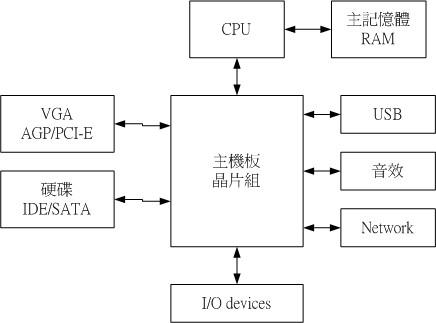 圖二、晶片組架構示意圖 先要提醒您的是,我們這裡僅列出晶片組功能示意而已,並沒有完整列出晶片組的詳細架構喔。 底下我們就來提一下晶片組的相關功能介紹吧!
除了上面這些元件之外,其實還有一個很重要的元件也要來談一談,那就是電源供應器。
在您的機殼內,有個大大的鐵盒子,上頭有很多電源線會跑出來,
那就是電源供應器了。我們的 CPU/RAM/主機板/硬碟 等等都需要用電,
而近來的電腦元件耗電量越來越高,以前很古早的 230W 電源已經不夠用了!
最近您要安裝新的主機時,要記得,電源供應器至少也要 300W 以上才夠你的主機使用,
有些特殊的主機,還會要求至少要 400~500W 以上的電源呢!
電源供應器的價差又更大了!貴一點的 300W 可以到 4000 NT,便宜一點的 300W , 只要 500 NT 不到!怎麼差這麼多?沒錯∼因為 Power 的用料不同, 電源供應的穩定度也會差很多,差一點的電源供應器,甚至是造成電腦不穩定的元兇呢! 所以,盡量不要使用太差的電源供應器喔!
對於速度來說的話,由剛剛我們看到的晶片組所負責溝通的工作來看,
您就應該曉得啦!速度的快慢與『整體系統的最慢的那個設備有關!』
,如果你是使用最快速的 P4 ,使用最快的 DDR 記憶體,
但是配上一個慢慢的過時顯示卡,那麼整體的速度效能將會卡在那個顯示卡上面喔!
很重要的呢!所以,在購買整套系統時,請特別留意需要全部的介面都考慮進去喔!
尤其是當您想要升級時,要特別注意這個問題,並非所有的舊的設備都適合繼續使用的。
這些咚咚就是系統所必備的一些元件了!當然啦,還有光碟機、滑鼠、鍵盤我們沒有介紹,
因為那個東西比較簡單啦!只是要注意的是,他與主機板提供的連接介面是否相同呢?
如果不同的話,自然就無法連接囉!例如你拿
PS2 的接頭要去接九針序列埠的插槽,試問,可以連接嗎??
所以,買周邊設備的時候,要考慮到整體性喔!除此之外,到底那個元件特別容易造成系統的不穩定呢?有幾個常見的系統不穩定的狀態是:
選擇與 Linux 搭配的主機配備
認識了主要的電腦系統硬體之後,接下來就得知道,
那麼你的硬體需要怎樣的等級才能符合你的作業系統需求呢?剛剛我們也提到了,
不同的主機服務需要的主機等級是不相同的!基本上,如果你的
Linux 是做為終端機之用 ( 也就是當作你的工作機,並不對 Internet 提供其他服務
),並且也不玩 X-Window 的話,那麼由於 Linux 所需要的硬體資源是很低的,只要你有
Pentun-133 以上等級的機器就可以跑得很順暢囉!所以,若你手上有升級後要汰換的設備,
千萬別急著丟掉,可以嘗試著組裝一下,然後來玩玩 Linux 呀!
但是,萬一您的 Linux 機器是預計用來作為您公司內部的 mail server 或者是您學校的 Web server, proxy server 時,或者是要玩 X-Window 的話, 那麼你就必須要選擇高檔一點的電腦配備了,尤其是 RAM 的大小、顯示卡的記憶體容量與硬碟的空間容量! 另外,由於 Linux 還沒有茁壯到大部分的桌上型電腦的作業系統都用他,因此, 某些特殊硬體對於 Linux 之支援度,就有點不足了。 舉例來說,最新的顯示卡可能就無法被預設的 Linux 核心捉到。 不過,其實這並不是 Linux 的問題∼怎麼說呢?因為驅動程式都是由該硬體的開發商開發的, 而不是 Linux 核心工作小組應該要開發的喔!所以啊, 如果您買了一個顯示卡,卻無法被你的 Linux 偵測到,那麼您應該要前往這個顯示卡開發商的網站, 去反應,或者去下載給 Linux/Windows 或其他作業系統使用的驅動程式才對喔! 此外, Linux 開發商在釋出 Linux 之前,都會針對該版所預設可以支援的硬體做說明, 因此,您除了可以在 Linux 的 Howto 去查詢外,也可以到各個相關的 Linux distributions 網站去查詢呢!
總之,如果是自己維護的一個小網站,考慮到經濟因素,您可以自行組裝一部主機來架設。 而如果是中、大型企業,那麼主機的錢不要省∼因為,省了這些錢,未來主機掛點時, 光是要找出那個元件出問題,或者是系統過熱的問題,會氣死人ㄟ! 而且,要注意的就是未來你的 Linux 主機規劃的『用途』來決定你的 Linux 主機硬體配備喔! 相當的重要呢! 各硬體裝置在 Linux 中的代號
瞭解了硬體之後,接著下來得瞭解一下個硬體在 Linux 當中所扮演的角色囉!
在 Linux 系統當中,每個裝置都被當成一個檔案來對待!
舉例來說,硬碟的檔案名稱即為 /dev/hd[a-d] ,其中,
括號內的字母為 a-d 當中的任何一個,亦即由 /dev/hda,
/dev/hdb, /dev/hdc, 及 /dev/hdd 這四個檔案的意思
(註:這種型式的表示法在後面的章節當中會使用得很頻繁,請特別留意)。
那麼光碟機與軟碟呢?分別是 /dev/cdrom, /dev/fd0 囉!
好了,其他的周邊設備呢?底下列出幾個常見的裝置與其在 Linux 當中的代號囉:
需要特別留意的是硬碟機(不論是 IDE/SCSI/USB 都一樣),每個磁碟機的磁碟分割 ( partition ) 不同時,其磁碟代號還會改變呢! 關於 硬碟機的分割與配置將在安裝 Linux 時再提及。此外,您會發現怎麼檔案開頭都是 /dev 呢?呵呵!那個咚咚就是我們放置裝置檔案的目錄啦!而需要特別注意的是磁帶機的代號,在某些不同的 distribution 當中可能會發現不一樣的代號,需要稍微留意。總之,你得先背一下 IDE 硬碟的代號就是了!其他的,用的到再來背吧! 安裝 Linux 前的規劃
作業系統與硬體相關性是很高的,我們剛剛也才談過 x86 這個個人電腦架構的各硬體元件,
也大略的介紹了一些選購的注意事項,再來是什麼?呵呵!再來則是需要知道那我應該要安裝那個版本的 Linux ?
在安裝的過程當中,我應該要如何將我的硬碟進行分割?還有,我應該要如何選擇要安裝的 Linux 套件(軟體)?
因為每個不同的 Linux 開發商在開發他們的 Linux 時,著眼點都不同,所以當然就要選擇比較適合您的版本囉。
至於硬碟分割,那本來就是一件很重要的事情∼不論是在那個作業系統當中啊!而 Linux 的軟體眾多,
沒有必要每個都安裝在您的主機上面的說!呵呵!底下我們就分別來談一談這些東西囉!
選擇適當的 distributions
就如同前面幾個章節提到的,每個版本的 Linux 都是使用 http://www.kernel.org 所發展的核心,
都遵循 LSB 與 FHS 等等的架構,所以差異性其實不大啦!不過,每個 Linux distributions
在發展的時候,都有鎖定他們的用戶群,因此,在『預設的情況下』,每個版本都有比較特別適合的使用群。
舉例來說,
Ubuntu (http://www.ubuntulinux.org/) 就比較適合桌上型電腦使用,
因為他的 X Window 整合得很好。 Red Hat Enterprise Linux 與 SuSE Enterprise Linux Server
就比較適合企業的 Linux 主機,因為他們的系統服務整合的比較好。
但是,上面提到的都是『預設情況下』的使用狀態,事實上,因為每個 linux distributions 差異性不大, 所以,您當然可以隨意選擇一個 distributions 來加以改造, 以符合您自己的喜好的環境啊! 不過,要注意的是,由於近期以來,網路的怪客 (Cracker) 很多, 造成我們主機的被入侵的危險性大增!因此,您要選擇的 distributions 的標準之一, 就是:『選擇比較新的 distribution 為宜!』這是因為比較新的版本他在 持續維護套件的安全性上,比較長,可以讓您的系統比較安穩一點。而且,比較新的 distributions , 他在新硬體的支援上面,當然也會比較好囉!這樣可以瞭解嗎? 您可以在 Linux 是什麼 那個章節當中介紹的 Linux distributions 選擇適當的 distribution 去下載來安裝,不過,那些網站大多是國外的網站,下載時間會較久。 這裡介紹國內的學術網路,例如義守大學的 FTP 網站: http://ftp.isu.edu.tw/pub/Linux/ 去下載最新的安裝光碟版本。 鳥哥在這裡給您建議,以台灣目前而言,使用者群使用 Fedora 及 Mandriva 還不少, 這表示使用這兩個版本若發生問題時,應該可以得到比較多的參考資料,所以,您可以選擇這兩個套件其中之一, 來開始練習您的 Linux 啊! 另外,您也可以選擇國外的一個提供幾乎全部 Linux distributions 的網站: http://www.linuxiso.org/ 來下載。 要注意的是,以義守大學的 FTP 提供的 FC4 (Fedora Core Release 4) 為例,他的下載點: http://ftp.isu.edu.tw/pub/Linux/Fedora/linux/core/4/i386/iso/ 裡面有好多檔案, 每個檔案都很大!這是因為,那些檔案都是映象檔(image file),還必須要燒錄成為光碟後, 才可以使用。而您也會看到裡頭有 i386 及 i386-SRPMS 的檔案,那個 SRPMS 的檔案是含有原始碼的, 目前我們使用不到,所以可以略過不下載,只要下載 FC4-i386-disc[1-4].iso 即可。 (註:提供 Linux distributions 下載的網站很多,您可以到各大專院校的 BBS 站的精華區去搜尋一番!)
主機的服務規劃與硬體的關係
前面已經提過,由於主機的服務目的不同,所需要的硬體等級與配備自然也就不一樣!
底下鳥哥稍微提一提每種服務可能會需要的硬體配備規劃,當然,還是得提醒,
每個朋友的需求都不一樣,所以設計您的主機之前,請先針對自己的需求進行考量。而,
如果您不知道自己的考量為何,那麼就先拿一部普通的電腦來玩一玩吧!不過要記得!
不要將重要資料放在練習用的 Linux 主機上面。
在某些情況之下,你可能會想要在『一部主機上面安裝
兩套以上的作業系統』,舉例來說:
一、我的環境裡面僅能允許我擁有一部主機,不論是經濟問題還是空間問題∼ 二、因為目前各主要硬體還是針對 Windows 進行驅動程式的開發,我想要同時保有 Windows 作業系統與 Linux 作業系統,以確定在 Linux 底下的硬體應該使用那個 I/O port 或者是 IRQ 的分配等等; 三、我的工作需要同時使用到 Windows 與 Linux 作業系統。 果真如此的話,那麼您就可能會需要使用到所謂的 『多重開機』選單系統了 !所謂的多重開機選單,就是在系統開機時, 可以讓您選擇進入哪一種作業系統的程式。因為如此,所以,您就可以在一部主機 上面安裝兩套作業系統在不同的磁碟分割槽內,此時您就能夠以一部主機來操弄兩個作業系統了。
再來提到您的 Linux 主機系統,我這裡要跟大家報告的是, 如果您是使用較為老舊的電腦來做為主機的處理,並且他上面可能預計會安裝 mail, WWW 等伺服器軟體,因此需要全天、全年開機的,所以安裝 Windows 與 Linux 共存的環境是可以,但是請將 Windows 的硬碟規劃的小一點! 好讓您的 Linux 主機可以有更多的空間提供更完善的服務。 好了!現在來說說你需要的主機服務有哪些呢? 一般而言,對於非企業或者是小型企業或者是學校單位,通常你需要的服務有底下這幾個:
如果您是一般小型企業,或者是一般的中小學學校,
那麼貴單位對外的連線應該通常是:『申請一個固定制的
IP ,然後透過 IP 分享器 ( IP sharing ) 來達到全校的電腦皆可連上 Internet
的連線機制』吧!咦!要連上 Internet 不是需要公共 IP 嗎( Public
IP ),那每部電腦不是都需要一個 IP 嗎?那麼您只有申請一個 Public IP ,其他電腦的
IP 要怎麼設定呢?早在當初規劃這個 IPv4 協定時( 就是目前的 IP 設定囉! ),就考慮到可能的
IP 不足啦!此時,就有專門給內部網域設定用的 Private IP 了( 或者稱為私有
IP 或保留 IP ) ,需要注意的是,這些 Private IP
都不能直接與 Internet 上面的 Public IP 互相溝通!
那怎麼我學校內部的電腦還是可以透過 IP 分享器連出去呢?這就是所謂的 NAT( Network Address Translation )功能啦!當內部電腦要連接上 Internet 時,需要通過 NAT 的技術,將你內部電腦的資料封包中,關於 IP 的設定都設定成 NAT 主機的公共 IP ,然後才傳送出去 Internet ,如此一來,你的內部電腦雖然是使用私有 IP ,但是在連線上 Internet 時,就可以透過 NAT 主機的 NAT 技術,將 IP 來源給改了改!哈哈!如此一來,就可以向 Internet 要求資料囉!這部分我們在 網路基礎篇 會再提及的!通常使用舊電腦來做為主機時,最大的效用就是用來作為 NAT 了!若你的主機僅單純提供 NAT 服務,那麼在這個服務當中,比較重要的就屬網路卡而已!其他的 CPU、RAM、硬碟 等硬體的影響相對就小了相當多!
在 Windows 裡面可以很輕易的就以『網路上的芳鄰』來分享彼此的檔案資料,那麼
Linux 要如何與 Windows 分享呢?呵呵!使用 SAMBA 就可以啦!
這也是最普遍的 file server (檔案伺服器)。
由於分享的資料量可能較大,那麼對於系統的網路卡與硬碟的大小及速度就比較重要,
如果您針對不同的使用者提供檔案伺服器功能,那麼
/home 可以考慮獨立出來,並且加大容量。
Linux 一安裝完畢就已經提供了 Sendmail 或 Postfix 的郵件服務!
由於我們如果向外面的公司申請免費的 E-Mail 信箱,了不起容量大致上到 20 MB ,
但是,要知道有時候我們一不小心就會讓郵件容量超過了
20 MB,這樣一來,呵呵,您的免費信箱就爆了!真抱歉....但是,如果你自己架設一個
mail server 呢?哈哈!哪麼你的信箱就可以到達幾 GB 這麼大!很過癮吧!在
mail server 上面,重要的也是硬碟容量與網路卡速度,在此情境中,也可以將
/var 獨立出來,並加大容量。
WWW 幾乎是每個主機上面都會安裝的一個套件了!當然,要推銷你自己的話,那麼
WWW 伺服器是絕對不會被你忘掉的!在 Web server 上面,CPU 的等級有時候不能太低,而最重要的則是
RAM 了!要增加 WWW 系統的穩定度,提升 RAM 是一個不錯的考量。
NAT 搞定之後,要曉得的是,你的 Client (用戶端)每一部都需要經過設定才能上網
( 剛剛提到的私有 IP 的概念! ) !阿!好麻煩!那麼使用 DHCP 就可以改善這個問題囉!呵呵!
Client 端都不必設定任何咚咚,馬上將可以上網了!快樂吧!
這個咚咚的硬體要求可以不必很高囉。
這也是常常會安裝的一個伺服器軟體,尤其像中小學校的頻寬較不足的環境下,
Proxy 將可有效的解決頻寬不足的問題!當然,你也可以在家裡內部安裝一個 Proxy
喔!但是,這個伺服器的硬體要求可以說是相對而言最高的,他不但需要較強有力的
CPU 來運作,對於硬碟的速度與容量要求也很高!
自然,既然提供了網路服務,網路卡則是重要的一環!
FTP的功能是真的很好啦!但是對於 撥接制 ADSL 使用者來說,架設 FTP
實在是一件不智的事情!因為對你的頻寬影響太大了!
鳥哥 相當不建議架設 FTP 的啦!尤其安全性上面也很傷腦筋!
對於 FTP 則是您的硬碟容量與網路卡好壞相關性較高。
大致上我們會安裝的伺服器軟體就是這一些囉!假設您需要 NAT 的服務,
那麼通常會建議安裝『兩塊網路卡』在您的主機上面,因為可以順便解決您內部電腦的安全問題!假如您需要
mail 與 Web 伺服器,那麼就建議申請 DNS 或者是直接申請免費的動態 DNS 系統的
domain name 囉!如果您需要 Proxy 的服務,那麼在當初設計硬碟規劃的時候,
就要小心硬碟的分割了,因為不同的切割方式會使得您的 Proxy 效能有差異!當然啦,還是那句老話,目前我們這本書裡面談論的,還是以 Linux 基礎為主, 鳥哥也希望您先瞭解 Linux 的相關主機操作技巧,其他的架站,未來再談吧! 而上面列出的各項服務,僅是提供給您,如果想要架設某種網路服務的主機時,您應該如何規劃主機比較好! 主機硬碟的主要規劃
系統對於硬碟的需求跟剛剛提到的主機開放的服務有關,那麼除了這點之外,
還有沒有其他的注意事項呢?當然有,那就是資料的分類與安全性的考量。
常常會發現網路上有些朋友在問『我的
Linux 主機因為跳電的關係,造成不正常的關機,結果導致無法開機,這該如何是好?』
呵呵,幸運一點的可以使用
fsck 來解決硬碟的問題,麻煩一點的可能還需要重新安裝 Linux 呢!傷腦筋吧!另外,由於
Linux 是多人多工的環境,因此很可能上面已經有很多人的資料在其中了,
如果需要重新安裝的話,光是搬移與備份資料就會瘋掉了!所以硬碟的分割考量是相當重要的!
同時,硬碟的規劃對於 Linux 新鮮人而言, 那將是造成您『頭疼』的主要兇手之一!因為硬碟的分割技巧需要對於 Linux 檔案結構有相當程度的認知之後才能夠做比較完善的規劃的! 所以在未來的幾個章節當中,鳥哥將會著重在這方面的探討, 這可是相當重要的入門知識呢!因為如此,所以特別建議 Linux 新鮮人先只切兩個磁區就好,分別是根目錄 / 與 Swap ! 無論如何,底下還是說明一下基本硬碟分割的模式吧!
鳥哥說:關於練習機的安裝建議
一般來說,對於學習 Linux 這個作業系統,最麻煩也最重要的地方,就是一開始的安裝了。
很多朋友都是一開始安裝 Linux 就遭遇到困擾,導致沒有興致再繼續往下來學習 Linux 。
造成這樣的安裝困擾,很多都是因為朋友們只有一部主機,而在還沒有瞭解到磁碟檔案系統的運作,
就貿然的進行多重開機的規劃,導致系統不小心被損毀,進而不想繼續使用 Linux 。
另外則有一些朋友是利用類似 VMWare 的軟體來學習 Linux 。但是因為 VMWare 裡面的硬體很多都是模擬的,
造成朋友們不知道該如何分辨問題發生的所在,而無法繼續學習。
有鑑於此,因此,鳥哥『強烈的建議您,務必擁有一台主機, 而且內含一顆僅有 Linux 作業系統的硬碟』,以鳥哥自己為例, 我的主機上面有一個抽取式硬碟盒,而我有兩顆分離的硬碟, 分別安裝 Windows 與 Linux 系統,要使用 Linux 時,就插入 Linux 硬碟, 使用 Windows 時,就插入 Windows 硬碟,如此一來,主機很單純, 而抽換也很快速,不需要對機殼拆拆裝裝的,很方便!提供給您做為參考。
此外,在硬碟的分割方面,鳥哥也建議新手們,先暫時以 / 及 swap 兩個分割即可,
而且,還要預留一個未分割的空間喔!因為我們是練習機,暫時不會提供網路服務,
所以只要有 / 及 Swap 提供給我們進行安裝 Linux 的空間即可。不過,
我們未來會針對系統的磁碟部分進行分割的練習以及磁碟配額 (quota) 的練習,
因此,預留一個磁碟空間是必須要的!
舉例來說,如果您有一個 20GB 的硬碟,那麼建議您,分 15 GB 給 / 來安裝 Linux , 512 MB 給 Swap ,另外的 4GB 左右不要分割,先保留下來,未來我們可以繼續來練習喔!^_^
另一個容易發現問題的地方,在於使用者常常會找不到某些指令,導致無法按照書上的說明去執行某些指令。
因為無法執行指令,所以就會一直給他放在那邊,不會繼續往下學習啊!真是可惜!
為什麼會找不到指令呢?很簡單啊!就是因為沒有安裝該套件(軟體)啊!
所以,『強烈的建議新手,務必將所有的套件都給他安裝上去!』
也就是選擇『安裝所有套件』就是了。
當然啦,上面提到的都是針對『練習機』而言喔!如果是您自己預計要上線的 Linux 主機,
那就不建議按照上面的說明安裝了!切記切記!
鳥哥的兩個實際案例
這裡說一下鳥哥曾經規劃過的兩個範例,要先聲明的,鳥哥的範例不見得是最好的,
因為每個人的考量不同,我只是提供相對可能較佳的方案喔!
案例一:一般家庭使用的小型 Linux 主機:
隨著時代的演變,在 2005 年底的目前,呵呵∼個人電腦上面的硬碟容量竟然都已經高達 160GB 以上了!
這麼大的硬碟用起來當然是很爽快的啦∼不過,也有一些問題的∼那就是∼開機的問題∼
因為 Linux 的開機程式『可能』會找不到 BIOS 提供的硬碟資訊,這個不是 Linux 的問題, 而是 BIOS 本身無法支援這麼大的硬碟的問題∼啊!真困擾∼雖然 Linux 的核心會『取代 BIOS』 而成功的偵測到大硬碟,不過,如果您將開機磁區安裝在 > 1024 磁柱以後, 那麼很可能你的 Linux 就會變成『可以安裝,但是無法開機順利使用』啦∼ 那怎麼辦?最簡單的方法就是『將開機磁區規範在小於 1024 以內∼』 即可!那怎麼做到呢?很簡單,在進行安裝的時候,規劃出三個磁區,分別是:
本章習題練習
(要看答案請將滑鼠移動到『答:』底下的空白處,按下左鍵圈選空白處即可察看)
一部電腦主機機殼內,一定都有主機板,主機板上面安插了 CPU、主記憶體及顯示卡等等;
另外還有排線與硬碟、光碟、軟碟等等連接;主機機殼的背板則有輸出輸入的連接埠,
例如滑鼠、鍵盤印表機等等;此外,還有一些 PCI 插槽,例如網路卡、音效卡等等(有的是主機晶片組內建的)
不見得!一部電腦系統的速度與整體電腦系統的運作有關,每個元件皆會影響電腦的速度!
這包括了記憶體、CPU、AGP與顯示卡速度,硬碟的速度以及其他相關的輸入輸出介面等等!
所以,如果您的系統是升級的,那麼還得必須要注意各個舊元件是否可以保留,
或者舊的可以用的元件必須要捨棄!
CPU 時脈的計算當中,有所謂的外頻與倍頻,真正的時脈需要將兩者相乘才是!比較重要的是
CPU 的外頻了!因為系統整體運作的頻率便是依據這個外頻來進行各個元件的溝通的!一般而言,
目前比較流行的屬於 133 這個外部頻率,至於 PCI 則是這個頻率的 1/4 倍,亦即是 33 MHz , AGP
則是 66 ( 133/2 ),而,由於目前的技術越來越高超, CPU 可以透過特殊的技術來將外頻調高為
133 的兩倍,亦即是 266 , RAM 也可以經過 DDR 的技術來將 133 加倍成為 266
,這些技術都有助於速度上面的助益!
主機板是負責各個電腦系統元件之間的溝通的,但是電腦的東西又太多了,
又有輸出輸入、又有不同的儲存裝置,主機板晶片組怎麼知道如何負責溝通吶?這個時候就需要用到所謂的
I/O 與 IRQ 囉!I/O 有點類似門牌位址啦,每個裝置都有他自己的位址,一般來說,
不能有兩個裝置使用同一個I/O位址,否則系統就會不曉得該如何運作。不過,
萬一還是造成不同的裝置使用了同一個 I/O 而造成 I/O 衝突時,就需要手動的設定一下各個裝置的
I/O 囉!而除了 I/O 位址之外,還有個 IRQ 岔斷這個咚咚,如果 I/O 想成是門牌號碼的話,那麼 IRQ
就可以想成是各個門牌連接到郵件中心 ( CPU ) 的專門路徑囉!IRQ 可以用來溝通
CPU 與各個裝置啦!目前 IRQ 只有 15 個,如果你的周邊介面太多時,可能就會不夠用
,這個時候你可以選擇將一些沒有用到的周邊介面關掉,以空出一些 IRQ 來給真正需要使用的介面喔!
Linux 對於硬體的要求是因『服務種類、服務範圍及主機的角色』而定的。例如一部專門用來運算數值解析的
Linux 運算工作站,需要比較強大的 CPU 與足夠的 RAM 來進行工作,至於一般家庭用的僅用來做為
ADSL 寬頻分享器的 Linux 主機,則只要 586 等級的電腦,甚至 486 系列的等級,就可以很順利的運行
Linux 了。
依據上一題的答案內容,我們知道 Linux 對於硬體的要求是『因地制宜』地!所以,要進行
Linux 的安裝之前,一定需要規劃 Linux 主機的定位與角色!因此,
Linux 的主機是否開放網路服務?這部主機的未來規劃中,是否需要進行大量的運算?這
部主機是否需要提供很大的硬碟容量來服務客戶端的使用?這部主機預計開放的網路服務內容?
等等,都是需要經過考量的,尤其未來的『套件選擇安裝』上面,更需要依據這些規劃來設定。
如果軟體沒有問題的話,那麼當然發生當機的,可能就是硬體的問題了。
1.可以先檢測系統有沒有超頻? 2.再來則是查閱當系統運作時,系統的機殼內溫度會不會過高?
因為過高的溫度常常會造成當機。 3.再者,檢查一下 CPU 的溫度,這也很重要。
4.再來,則是檢查是否插了多條的記憶體,因為不同廠牌的記憶體混插很容易造成系統不穩定。
5.電源供應器是否合乎標準?這些都可以進行檢測喔!
參考資料
2002/04/08:第一次完成吧? 2003/02/02:重新編排與加入 FAQ 2005/06/04:將舊的文章移動到 這裡 2005/06/12:風格修訂之外,新增了 Linux 練習機硬體選擇與軟體安裝的建議 2005/06/15:感謝上奇編輯 Tim 兄來信告知一些可能有爭議的部分!包括 AthlonXP 已被 Sempron 取代,已經修訂! |
|||||||||||||||||||||||||||||||||
